

小盒老师
- 分类
- 工作学习
- 大小
- 57.25MB
- 版本
- 4322
- 更新
- 2026-08-27
- 系统
- Android / iOS
- 语言
- 简体中文
- 厂商
- 北京知识印象科技有限公司
- 状态
- 高速可用
软件截图


软件介绍
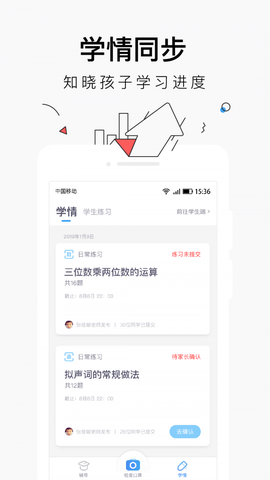
小盒老师app官方版是一款面向教师群体的综合性教学管理工具,其核心功能覆盖学生信息统计、班级事务管理、线上作业布置与批改等多个教学环节。该应用同时内置了较为丰富的备课资源库,支持教师直接创建习题供学生练习,并搭建了家校沟通渠道,便于教师与家长就学生学业表现进行交流,共同参与学生的成长过程。以下将对该应用的主要功能模块及操作流程进行说明。
![小盒老师[图1]](https://static.down8818.com/uploads/20260909/6aa12b127e1ac7.98779725.png)
小盒老师app怎么注册
1. 首先通过本站下载并安装小盒老师app,安装完成后点击应用图标将其打开。
2. 进入应用主界面后,点击底部导航栏中的“我的”选项,进入个人中心页面。
3. 在个人中心页面中找到并点击“注册”按钮,按照系统提示填写必要的注册信息,例如手机号码、验证码以及设置登录密码等。
4. 确认所填信息无误后,点击提交即可完成注册流程,随后可使用该账号登录应用。
小盒老师app使用教程
1. 在手机上下载并安装小盒老师app,安装完成后打开应用,使用已注册的账号登录。
2. 登录成功后,进入应用首页,在班级管理区域点击“创建班级”功能,输入班级名称、年级等基本信息,完成班级的创建。
3. 班级创建完成后,通过班级页面中的邀请功能,将班级加入链接或二维码分享给学生,学生按照提示操作即可加入对应班级。
4. 完成上述步骤后,教师即可在应用内发布作业、组织口算比赛等教学活动,并实时查看学生的完成情况。
小盒老师怎么布置作业
1. 打开小盒老师app,在首页正下方找到并点击带有加号标识的功能按钮,该按钮是发布作业的入口。
2. 在跳转至的发布页面中,选择需要布置作业的学科,随后点击“免批纸质口算”选项,该功能可免去教师手动批改的环节。
3. 进入布置方式选择页面后,勾选“自由布置”模式,并将需要注意的事项或具体要求填写在备注栏中。
4. 确认所有信息填写完整后,点击页面下方的“布置作业”按钮,系统弹出布置成功的提示后,即表示作业已成功下发给学生。
小盒老师怎么批改作业
1. 应用内提供了不同难度等级的习题供教师选择,教师可根据教学进度和学生水平进行筛选。
2. 在习题列表页面,点击右上角的“批量修改”按钮,进入习题编辑模式,可对已选习题进行统一调整。
3. 勾选需要修改的习题项,修改完成后点击“确认布置”,同时可设置学生提交作业的截止时间,以规范作业提交节奏。
4. 布置完成后,可将练习通知分享至学生群组,提醒学生及时查看并完成。
5. 学生提交作业后,教师可在练习详情页面查看每位学生的作答情况,包括正确率、用时等数据,便于针对性地开展后续辅导。
小盒老师怎么邀请学生
1. 打开小盒老师app,在底部导航栏中点击“班级”选项,进入班级管理页面。
2. 在班级列表中,找到需要添加学生的目标班级,点击该班级名称右侧的“邀请”按钮。
3. 此时屏幕底部会弹出操作选项,点击其中的“邀请学生”功能。
4. 在随后打开的分享页面中,选择一种邀请方式,例如通过微信、QQ等社交平台直接分享链接,或展示二维码供学生扫码。
5. 将邀请内容发送给学生后,学生打开该内容并按照页面提示完成操作,即可成功加入教师所创建的班级。