
游戏键盘
- 分类
- 系统工具
- 大小
- 484.03KB
- 版本
- 51
- 更新
- 2026-09-10
- 系统
- Android / iOS
- 语言
- 简体中文
- 厂商
- 未知
- 状态
- 高速可用
软件截图

软件介绍
游戏键盘app是一款专为移动端游戏操控场景设计的键盘映射工具,其核心功能在于将实体键盘或虚拟按键与手机触摸屏操作进行深度绑定。该软件不仅兼容多种型号的安卓设备,还支持连接外部游戏手柄,通过自定义按键布局与映射逻辑,为用户提供更为精准、高效的游戏操控方案。软件内置了虚拟键盘编辑功能,允许用户根据游戏类型和个人习惯,自由调整按键位置、大小及触发范围,从而满足不同游戏的复杂操作需求。
游戏键盘app怎么设置
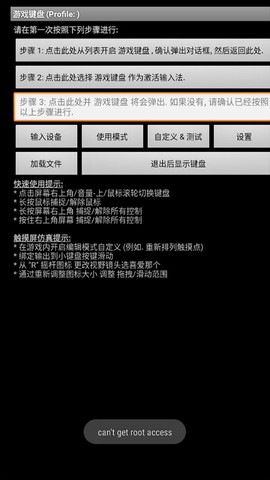
1. 首先需要完成软件安装并授予Root权限,首次启动时软件会展示主界面,用户可在此界面查看当前连接状态及基本配置选项。
2. 在软件主界面中,找到并开启“游戏键盘”主开关,这是激活软件核心功能的前提步骤。
3. 返回系统设置界面,将默认输入法切换为“游戏键盘输入法”,确保系统能够识别并调用该键盘服务。
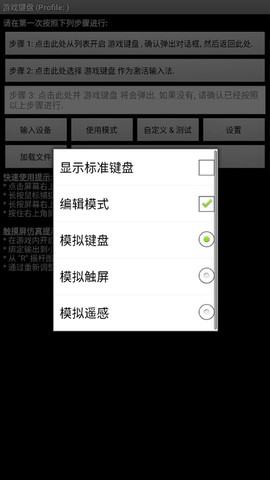
4. 在输入设备选项中,根据实际连接方式选择“本机/USB控制”,此选项适用于直连设备或通过USB线连接的场景。
5. 进入“使用模式”菜单,用户可根据游戏类型中调出游戏键盘?
根据设备型号、系统ROM及目标应用程序的不同,调出软键盘的方式存在多种途径:部分应用内置了软键盘调用选项;部分设备支持长按菜单键调出;此外GameKeyboard还提供了备用方案,包括:切换至GameKeyboard Launcher后点击“退出后调出键盘”按钮再切回;在设置中启用热键功能并使用音量上键或鼠标中键作为触发键;或启用热点功能后点击屏幕角落区域。
2、如何在屏幕游戏手柄和QWERTY键盘之间切换?
方法一:将返回键动作设置为“显示操作菜单”或“交换手柄/键盘”,随后长按返回键即可切换。方法二:启用“向左/向右滑动操作”,在虚拟手柄区域进行水平滑动完成切换。方法三:通过按键映射功能,将一个虚拟或物理按键绑定到“交换手柄/键盘”指令,点击对应按键即可。方法四:在GameKeyboard Launcher中启用“使用模式-显示Qwerty”,软件将默认显示全键盘而非游戏手柄。
游戏键盘app亮点
1. 支持在游戏内直接开启编辑模式,无需退出游戏即可调整按键布局。
2. 可将输入指令绑定至小键盘按键,并通过滑动操作触发,提升操作灵活性。
3. 可从右摇杆图标处调整视角镜头,用户可根据个人喜好自定义视野切换方式。
4. 支持通过重新调整图标大小、拖拽位置及滑动范围,实现高度个性化的按键配置。